Hướng dẫn cài Windows sạch, xóa cấu hình KMS cũ, kích hoạt Windows 10/11 bằng Product Key, kiểm tra channel và chuyển key FPP sang máy mới.
Kiểm tra lần cuối: 2026-08-11
Chào bạn, cảm ơn bạn đã tin tưởng và sử dụng dịch vụ bản quyền phần mềm tại Vietlicense.org. Dưới đây là tài liệu hướng dẫn chi tiết cách kích hoạt bản quyền Windows 10 và Windows 11 dành cho hai định dạng giấy phép phổ biến nhất: OEI (OEM) và FPP (Retail).
Hướng dẫn kích hoạt bản quyền Windows 10 và 11 từ Việt License.
Hai loại bản quyền có quyền chuyển máy khác nhau. Chọn đúng phần OEI/OEM hoặc FPP/Retail bên dưới trước khi tiếp tục các bước kích hoạt chung.
OEI / OEM · Theo thiết bị
Bản OEI (Original Equipment Installation - hay OEM)
Đặc tính: Bản quyền được đóng đinh (gắn liền) với phần cứng của máy tính đầu tiên được kích hoạt, cụ thể là Bo mạch chủ - Mainboard.
Lưu ý: Không thể chuyển bản quyền sang máy tính khác. Nếu máy hỏng mainboard, bạn có thể mất bản quyền.
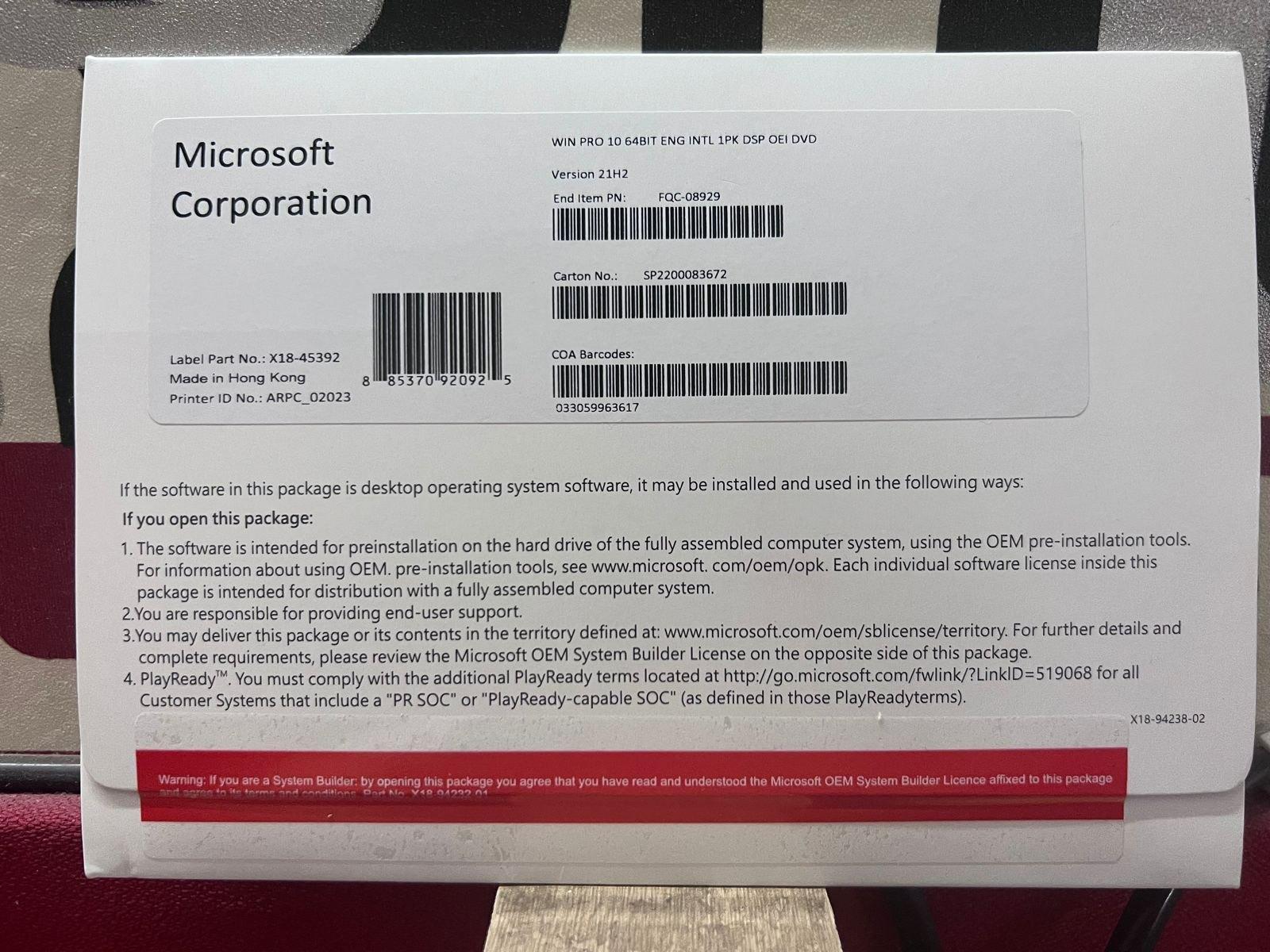
Nhận diện: Thường là bao bì giấy mỏng, bên trong có tem COA (Certificate of Authenticity) chứa mã Product Key.
Bao bì Windows OEI trích từ tài liệu gốc.
FPP / Retail · Có thể chuyển
Bản FPP (Full Packaged Product - hay Retail)
Đặc tính: Bản quyền thương mại linh hoạt. Bạn có thể chuyển đổi giấy phép từ máy tính cũ sang máy tính mới với điều kiện phải gỡ bỏ hoặc máy cũ không còn hoạt động.
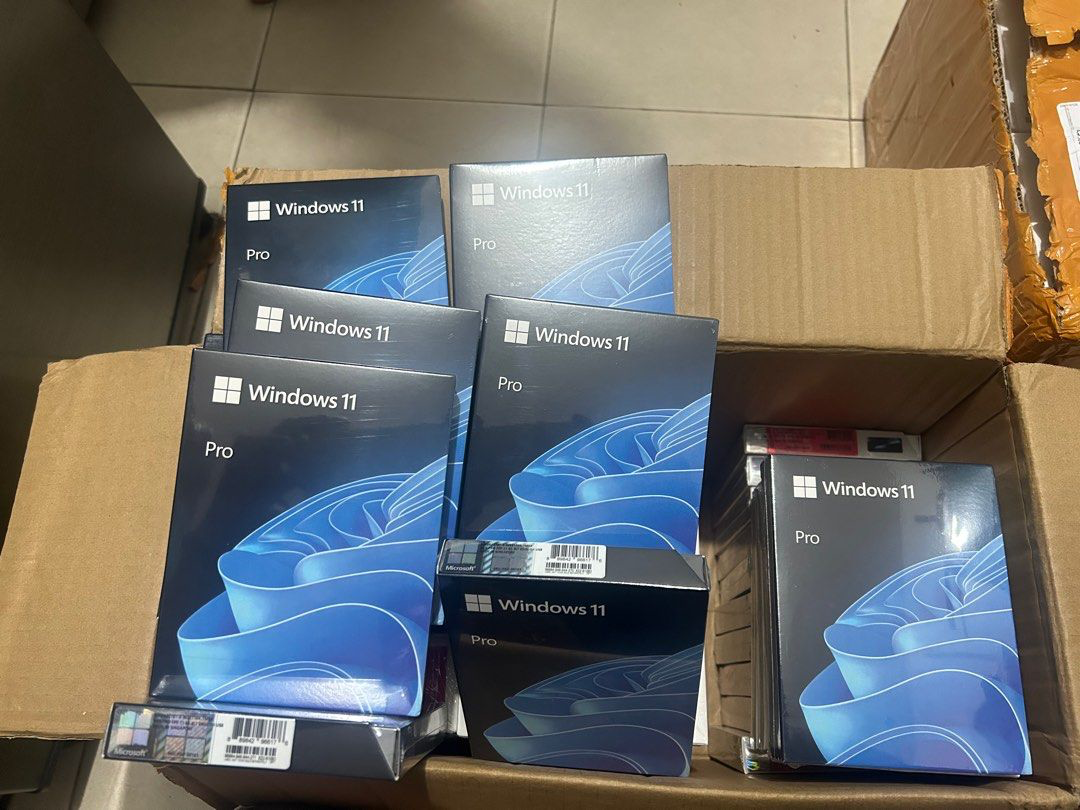
Nhận diện: Thường là Hộp (Box) cao cấp đi kèm USB cài đặt, hoặc dạng Giấy phép điện tử (ESD). Mã Product Key được in trong thẻ cứng ở trong hộp hoặc gửi qua email.
Hộp Windows 11 Pro trích từ tài liệu gốc.
2. Các bước kích hoạt Windows 10 / 11
Thao tác nhập mã kích hoạt trên Windows 10 và 11 là tương tự nhau, áp dụng chung cho cả giấy phép OEI và FPP. Nếu máy từng dùng crack/KMS, hãy chọn cài lại Windows sạch hoặc gỡ cấu hình kích hoạt cũ trước khi nhập key chính hãng.
2.1. Cài lại Windows sạch (nếu cần)
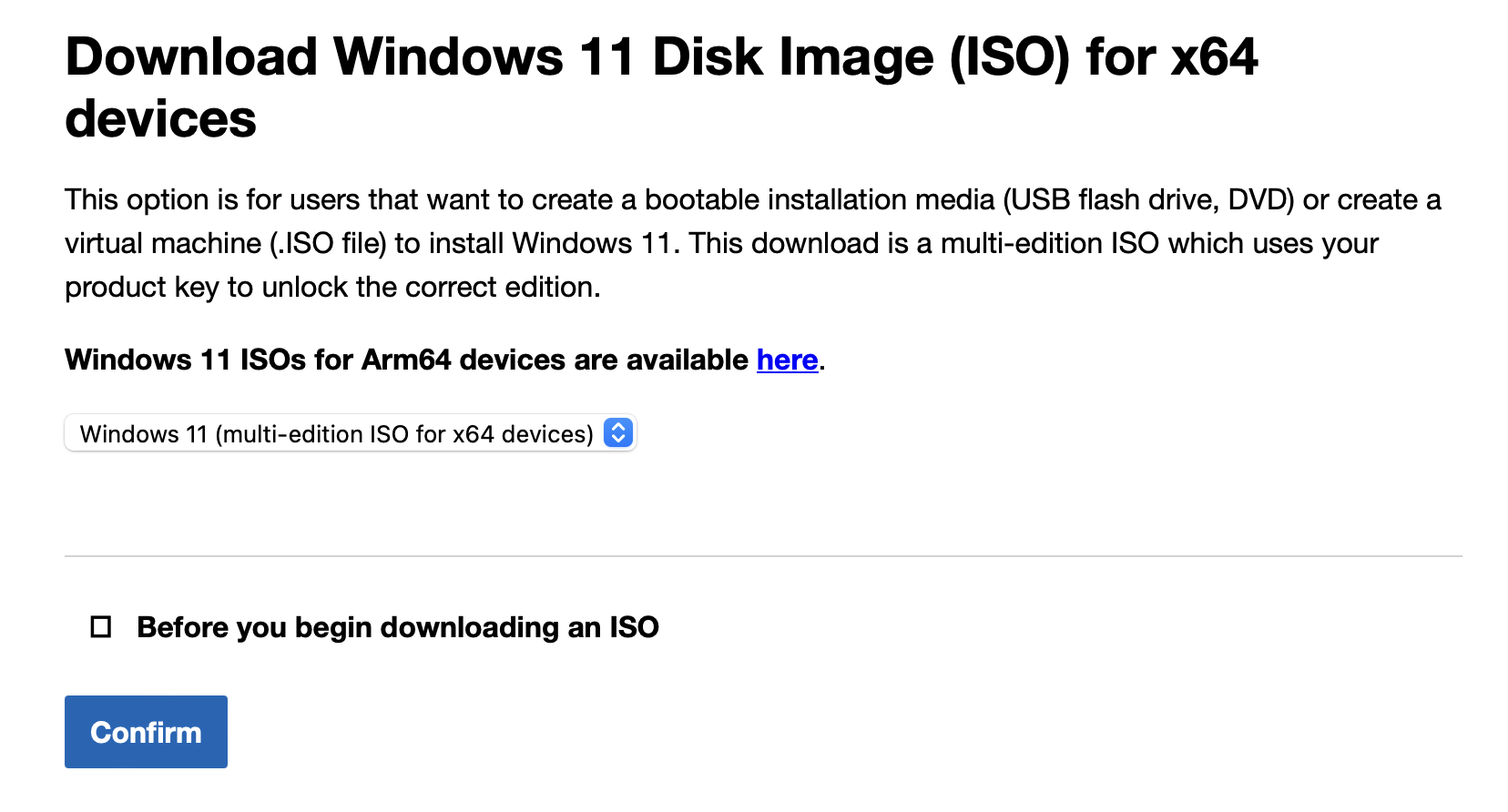
Nếu máy tính trước đó đã dùng crack Windows, cài đặt lại từ đầu là phương án sạch và ổn định nhất trước khi kích hoạt license chính hãng.
Trang tải Windows 11 ISO chính thức trong tài liệu gốc.
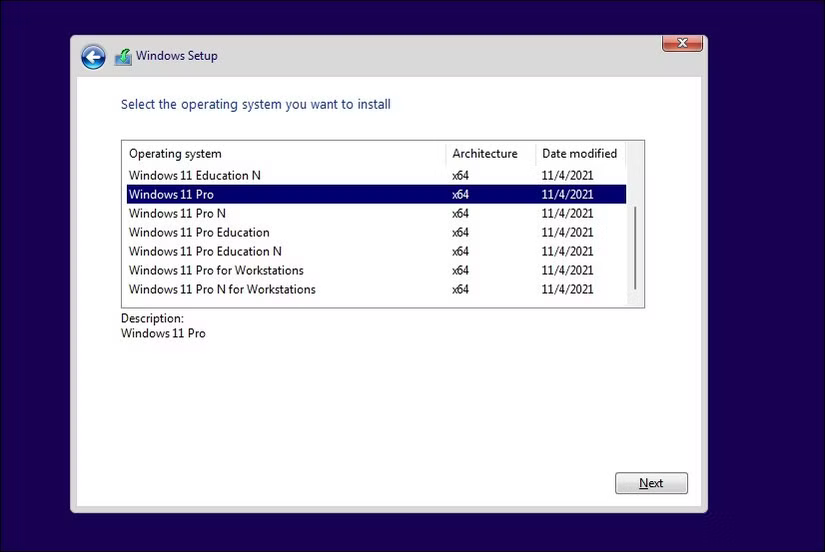
Chọn đúng edition trong lúc cài đặt
Trong Windows Setup, hãy chọn đúng Windows Home hoặc Pro tương ứng với Product Key đã mua. Key Home không kích hoạt được Windows Pro và ngược lại.
Màn hình chọn đúng edition Windows trước khi cài đặt.
2.2. Xóa key và cấu hình KMS cũ (nếu không cài lại Windows)
Bấm phím Windows, gõ cmd, nhấp chuột phải vào Command Prompt và chọn Run as administrator. Chạy lần lượt các lệnh dưới đây, sau đó khởi động lại máy tính.
slmgr /upkGỡ Product Key đang được cài trên edition Windows hiện tại.
slmgr /cpkyXóa Product Key khỏi Registry để hạn chế việc key cũ bị đọc lại.
slmgr /ckmsXóa địa chỉ KMS đã cấu hình và đưa Windows về cơ chế tự phát hiện mặc định.
Chuẩn bị nhập key bản quyền mới
Đảm bảo máy tính đã được kết nối Internet ổn định.
Cào nhẹ lớp tráng bạc trên tem/thẻ để lấy Product Key (mã gồm 25 ký tự, định dạng: XXXXX-XXXXX-XXXXX-XXXXX-XXXXX).
Đảm bảo máy tính đang cài đúng phiên bản (Home hoặc Pro) tương ứng với Key bạn đã mua.
Bước 1
Mở mục Cài đặt (Settings)
Nhấn tổ hợp phím tắt Windows + I trên bàn phím để mở nhanh cửa sổ Cài đặt.
Bước 2
Đi đến khu vực Kích hoạt (Activation)
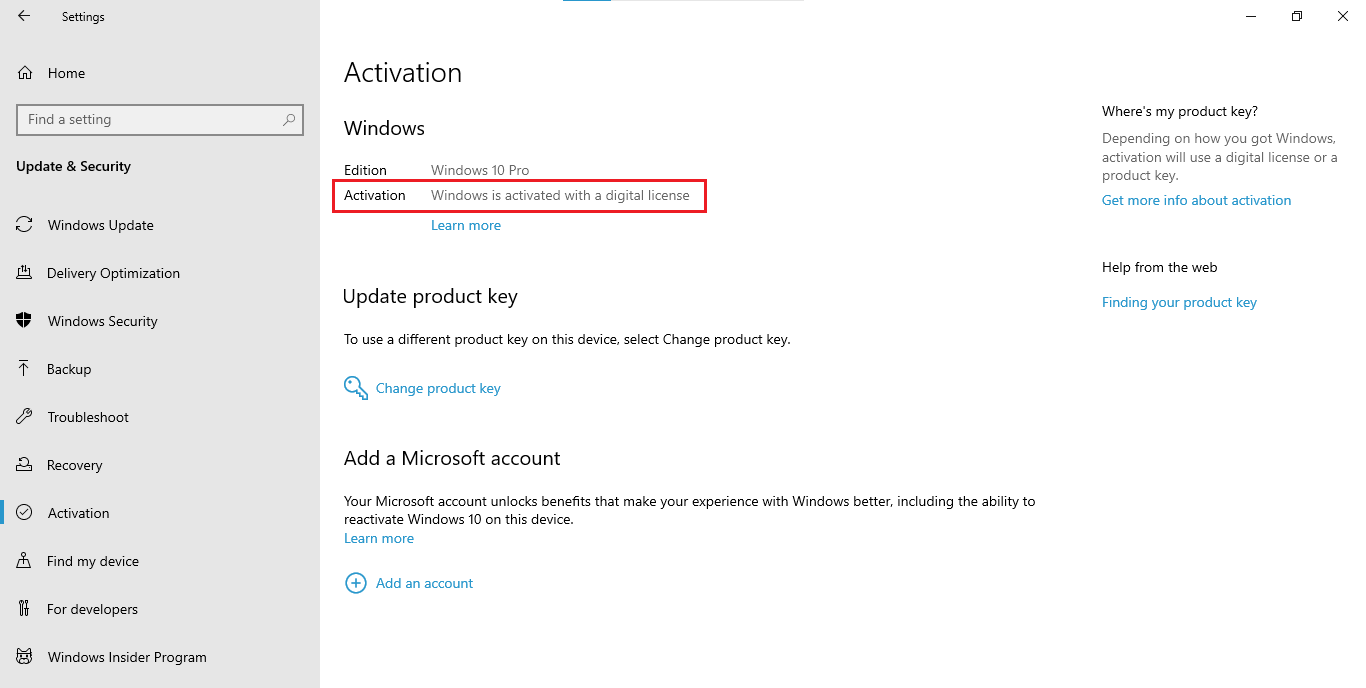
Trên Windows 10: Chọn mục Update & Security (Cập nhật & Bảo mật), nhìn sang menu cột bên trái và chọn Activation (Kích hoạt).
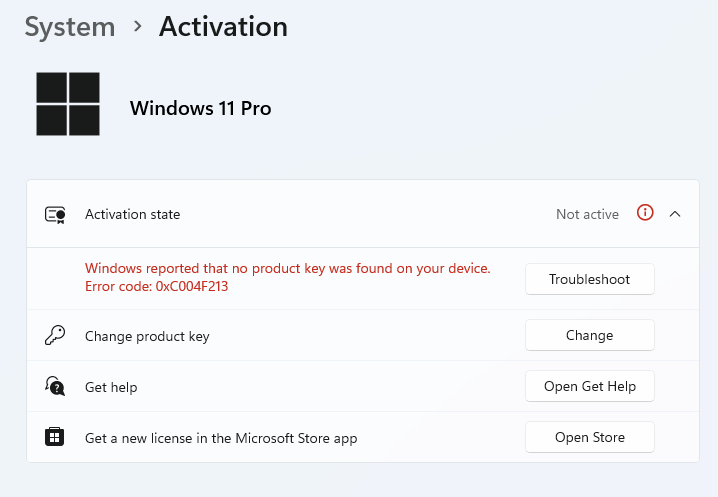
Trên Windows 11: Tại thẻ System (Hệ thống) mặc định, cuộn xuống và chọn Activation (Kích hoạt).
Trang Activation của Windows 11 trong tài liệu gốc.
Bước 3
Nhập Product Key
Tại màn hình Activation, tìm đến dòng Change product key (Thay đổi khóa sản phẩm) và bấm vào nút Change.
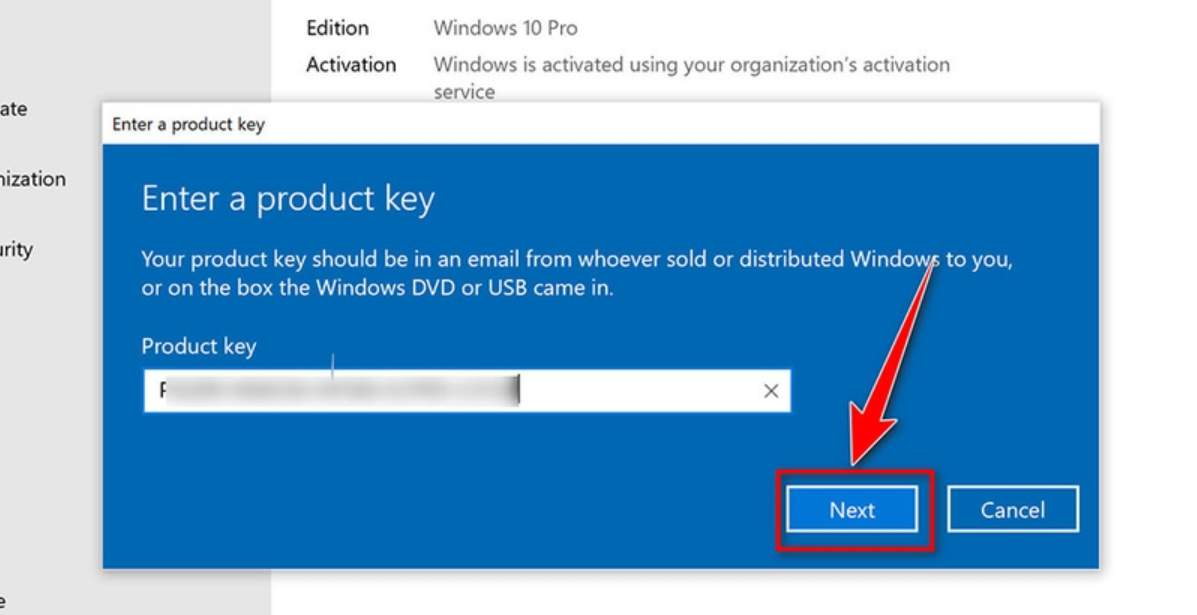
Một cửa sổ màu xanh sẽ hiện ra với dòng chữ Enter a product key. Hãy gõ chính xác dãy 25 ký tự bản quyền của bạn vào ô trống.
Cửa sổ nhập Product Key Windows trong tài liệu gốc.
Bước 4
Hoàn tất kích hoạt
Sau khi nhập đủ 25 ký tự, hệ thống sẽ tự động xác thực. Nếu key hợp lệ, nút Next (Tiếp theo) sẽ sáng lên.
Bấm Next, sau đó bấm tiếp Activate (Kích hoạt).
Chờ khoảng 10-30 giây để Windows kết nối với máy chủ của Microsoft. Khi màn hình báo dòng chữ Windows is activated hiển thị, bạn đã kích hoạt thành công.
3. Lời khuyên quan trọng từ Vietlicense.org
Đặc biệt dành cho khách hàng dùng bản FPP
Sau khi kích hoạt xong, Vietlicense.org đặc biệt khuyên bạn nên liên kết giấy phép bản quyền với Tài khoản Microsoft cá nhân. Việc này giúp bạn dễ dàng giữ lại bản quyền nếu sau này có cài lại máy hoặc đổi máy mới.
Ngay tại màn hình Activation vừa kích hoạt xong, kéo xuống tìm mục Add a Microsoft account (Thêm tài khoản Microsoft).
Đăng nhập bằng email của bạn (Outlook, Hotmail...).
Khi trạng thái đổi thành Windows is activated with a digital license linked to your Microsoft account là bạn đã liên kết bản quyền với tài khoản.
Màn hình liên kết Microsoft account trong tài liệu gốc.
4. Kích hoạt lại Windows sau khi thay đổi phần cứng
Nếu thay Bo mạch chủ - Mainboard hoặc mua máy tính mới, Windows có thể không tìm thấy giấy phép khớp với thiết bị nữa.
Trường hợp 1: Kích hoạt lại bằng Giấy phép kỹ thuật số (Digital License Troubleshooter)
Khuyến nghị áp dụng khi bạn đã liên kết tài khoản Microsoft với bản quyền trước khi thay đổi phần cứng.
Đăng nhập vào máy tính bằng quyền Quản trị viên (Administrator).
Nhấn phím Windows + I để mở Cài đặt (Settings).
Đi đến mục Kích hoạt: Windows 10 chọn Update & Security > Activation; Windows 11 chọn System > Activation.
Nhấp vào nút Troubleshoot (Khắc phục sự cố). Nút này chỉ xuất hiện khi thiết bị đang báo lỗi chưa kích hoạt.
Trong cửa sổ Troubleshoot, chọn dòng I changed hardware on this device recently, sau đó nhấn Next.
Nhập đúng tài khoản Microsoft đã liên kết với bản quyền, rồi nhấn Sign in (Đăng nhập).
Trong danh sách thiết bị, tích chọn This is the device I'm using right now (Đây là thiết bị tôi đang sử dụng hiện tại).
Nhấn Activate (Kích hoạt) và chờ hệ thống xác thực, cấp lại quyền cho phần cứng mới.
Trường hợp 2: Kích hoạt lại bằng Mã khóa sản phẩm (Product Key)
Áp dụng khi bạn dùng mã Key bản FPP/Retail để nâng cấp hoặc cài đặt mà trước đó chưa liên kết với tài khoản Microsoft.
Mở Cài đặt (Settings) > Activation.
Tìm và nhấp vào dòng Change Product Key (Thay đổi khóa sản phẩm).
Nhập lại 25 ký tự Product Key của bạn vào ô trống.
Nhấn Next > Activate để hoàn tất.
5. Câu hỏi thường gặp trong quá trình cài đặt và kích hoạt
Câu hỏi 1: Lỗi 0xC004C003 hoặc 0xC004F050
Đây là lỗi do phiên bản Windows hiện tại trên máy không khớp với Product Key bạn đang nhập (ví dụ: bạn mua key bản Home nhưng máy đang cài bản Pro, hoặc ngược lại). Bạn cần cài đặt lại đúng phiên bản Windows tương ứng với Key đã mua, sau đó tiến hành nhập lại mã.
Câu hỏi 2: Lỗi 0x803F7001
Thông báo này thường xuất hiện khi máy tính không thể kết nối tới máy chủ kích hoạt của Microsoft, hoặc bạn đã thay đổi phần cứng quan trọng (như Mainboard) đối với bản OEI. Hãy kiểm tra lại kết nối mạng internet hoặc liên hệ Vietlicense để được hỗ trợ kiểm tra lại tình trạng Mainboard.
Câu hỏi 3: Cài lại máy có cần nhập lại mã Key không?
Không cần thiết nếu bạn cài lại trên cùng một máy tính (cùng Mainboard). Khi máy kết nối Internet, Windows sẽ tự động nhận diện phần cứng và kích hoạt lại (Digital License). Đặc biệt với bản FPP đã liên kết tài khoản Microsoft, bạn chỉ cần đăng nhập tài khoản là máy sẽ tự nhận bản quyền.
Câu hỏi 4: Windows is activated using your organization's activation service
Dòng thông báo này cho biết máy tính của bạn trước đó đã được cài phiên bản kích hoạt lậu (crack/KMS). Việc nhập trực tiếp key mới có thể bị lỗi do hệ thống vẫn giữ registry cấu hình lậu. Để đảm bảo an toàn và hệ thống ổn định nhất, Vietlicense khuyên bạn nên sao lưu dữ liệu và cài lại một bản Windows sạch tải từ trang chủ Microsoft trước khi nhập Key bản quyền mới.
Câu hỏi 5: Chuyển bản quyền sang máy mới (chỉ áp dụng bản FPP)
Với bản FPP, trước tiên hãy bảo đảm máy tính cũ không còn sử dụng license và gỡ Product Key cục bộ. Sau đó, cài đúng edition Windows trên máy mới rồi đăng nhập tài khoản Microsoft đã liên kết hoặc nhập lại Product Key. Việc gỡ key trên máy cũ không tự động bảo đảm máy chủ kích hoạt sẽ chấp nhận máy mới; quyền chuyển và số thiết bị vẫn phụ thuộc điều kiện license của Microsoft.
Cần hỗ trợ thêm?
Trường hợp bạn gặp thông báo lỗi (Error code màu đỏ) trong quá trình nhập Key, xin đừng lo lắng. Vui lòng chụp ảnh màn hình lỗi đó và liên hệ ngay với đội ngũ IT Support của Vietlicense.org qua Zalo/Hotline để được hỗ trợ xử lý tức thì.
6. Cách kiểm tra loại key sau khi kích hoạt
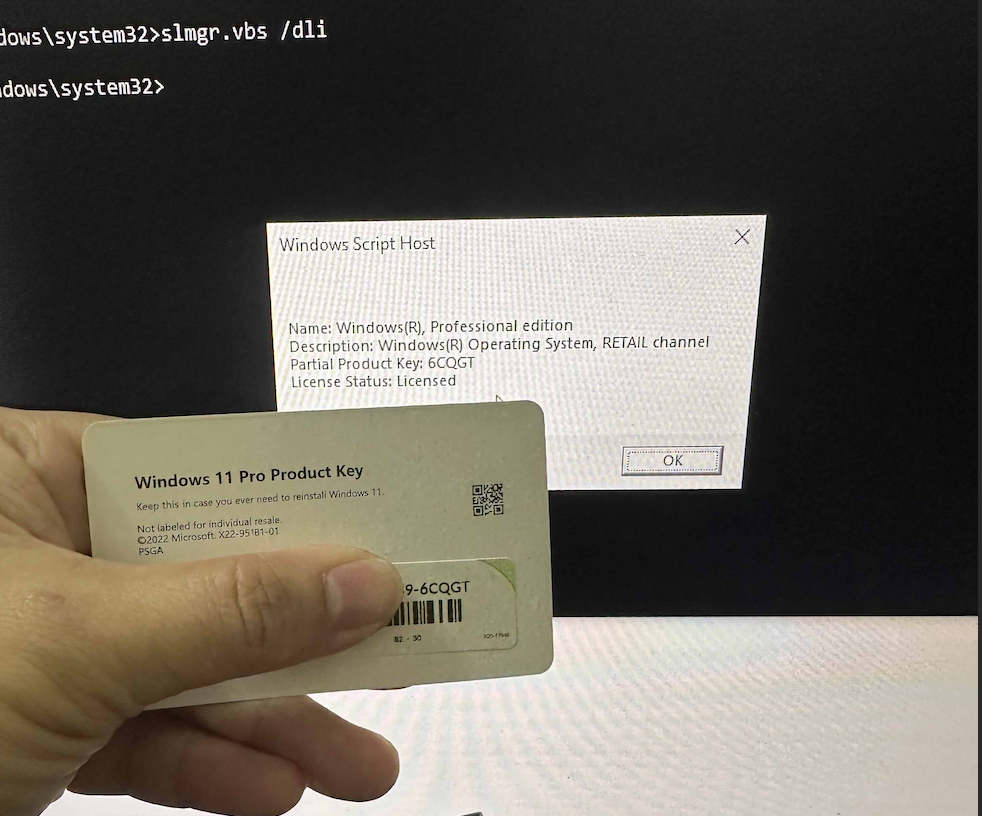
Windows có sẵn công cụ Windows Script Host để xem trạng thái license, channel của key và năm ký tự cuối dùng để đối chiếu.
Mở Command Prompt và kiểm tra channel
Bấm phím Windows, gõ cmd, nhấp chuột phải vào Command Prompt và chọn Run as administrator. Chạy một trong hai lệnh sau:
slmgr /dlvHiển thị thông tin license chi tiết, gồm trạng thái kích hoạt và channel.
slmgr /dliHiển thị thông tin license rút gọn của edition Windows hiện tại.
Kết quả kiểm tra channel và phần cuối Product Key trong tài liệu gốc.
7. Cách chuyển key FPP sang máy khác
Quy trình gồm hai giai đoạn: gỡ Product Key khỏi máy cũ và kích hoạt lại đúng edition Windows trên máy mới.
Phần 1: Gỡ bản quyền trên máy tính cũ
Thực hiện trên máy tính cũ trước khi bán, cho hoặc ngừng sử dụng máy. Mở Command Prompt bằng Run as administrator, rồi chạy lần lượt:
slmgr /upkGỡ Product Key khỏi edition Windows hiện tại; máy sẽ chuyển sang trạng thái chưa có license sau khi khởi động lại.
slmgr /cpkyXóa Product Key khỏi Registry trên máy cũ.
Phần 2: Cài đặt và kích hoạt trên máy tính mới
Cài đúng edition Windows Home hoặc Pro giống với Product Key đã mua.
Nhấn Windows + I, mở Settings > Activation. Trên Windows 10, mục này nằm trong Update & Security; trên Windows 11, mục này nằm trong System.
Chọn Change Product Key, nhập mã 25 ký tự, sau đó bấm Next > Activate.
Nếu đã liên kết digital license với tài khoản Microsoft, đăng nhập đúng tài khoản và dùng Activation Troubleshooter khi cần.
Nếu xuất hiện mã lỗi màu đỏ, chụp ảnh màn hình và liên hệ Vietlicense qua Zalo/Hotline để được kiểm tra.
Gợi ý theo bài viết
Sản phẩm phù hợp với hướng dẫn này
Chọn hình thức Windows phù hợp trước khi nhập Product Key hoặc chuyển license sang máy mới.